
Liebe AutoFlow Community,
diesmal geht es um die Bedienung. Wir haben AutoFlow aufgeräumt: Flows lassen sich endlich sortieren, die Vorlagen-Galerie ist grafisch geworden, und alles, was ihr früher tippen musstet, klickt ihr jetzt zusammen. Dazu greifen die interaktiven Start-Trigger für deutlich mehr Tabellen – und zum Schluss gibt es noch zwei neue Schritte.
Gleich ausprobieren: AutoFlow läuft in der Produktivumgebung kostenlos mit bis zu zwei aktiven Flows – hier kostenlos starten.
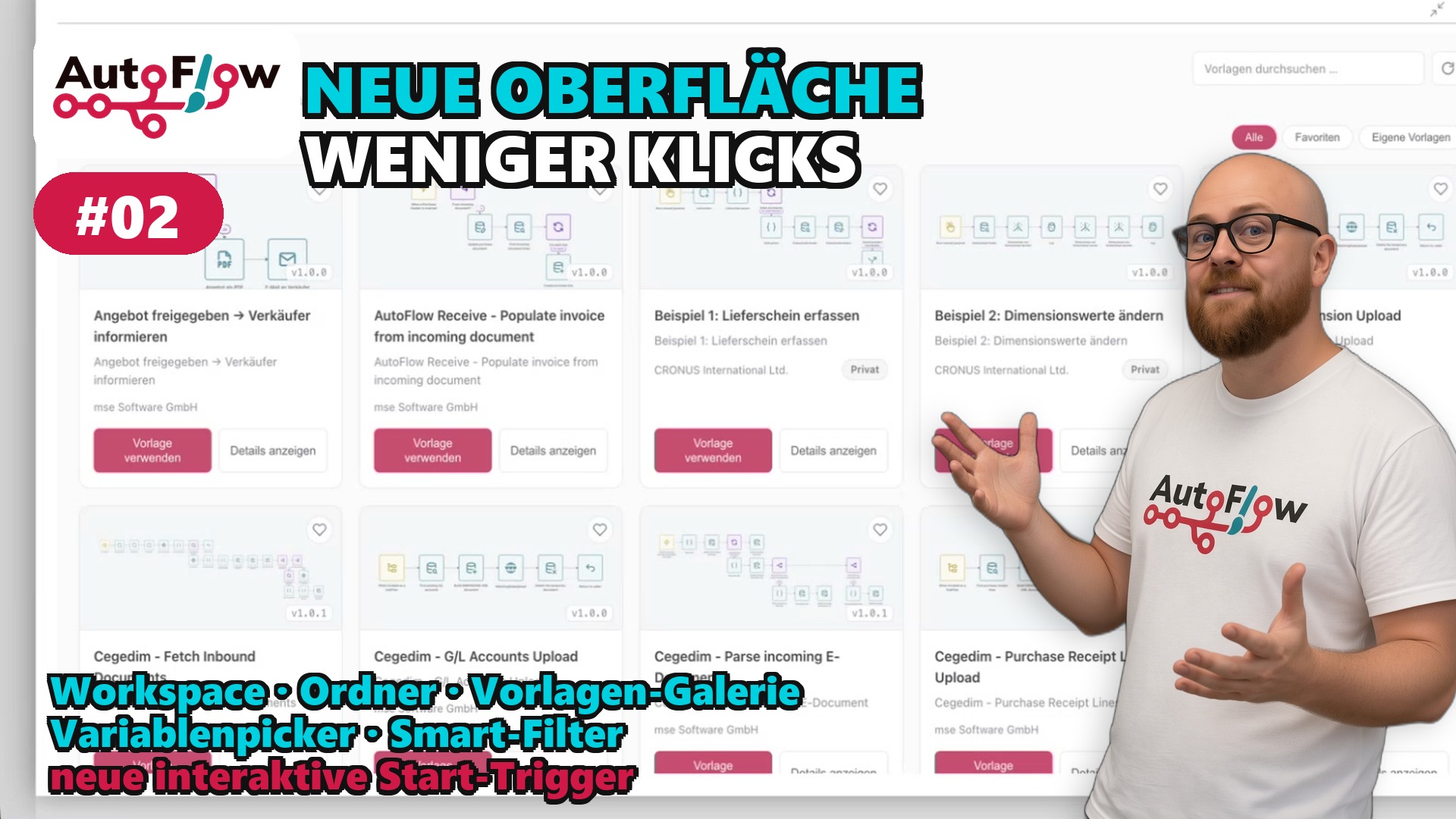
Was wir euch im Video vorstellen:
Was wir euch im Video vorstellen:
- Der neue AutoFlow-Workspace ist ab sofort eure Startseite. Von dort legt ihr Flows an und verwaltet sie – und ihr könnt eure Flows endlich in Ordnern und Unterordnern organisieren, per Drag-and-drop einsortiert. Neben euren eigenen Ordnern gibt es Systemansichten wie „Alle Flows“, „Entwürfe“ und „Nicht zugeordnet“.
- Die Vorlagen-Galerie ist grafisch geworden. Jede Vorlage zeigt jetzt eine kleine Vorschau ihrer Schritte, lässt sich filtern und im Detail ansehen, bevor ihr sie übernehmt. Eigene Vorlagen liegen in einem eigenen Bereich.
- SmartFields legt ihr jetzt direkt beim Verwenden an. Über den neuen Knopf „Feld auswählen“ springt ihr sofort in die Feldauswahl; das Feld wird angelegt und ist gleich ausgewählt. Das spart zwei bis drei Klicks pro Feld – und ihr müsst euch keinen Namen mehr ausdenken. Referenzen auf andere Tabellen, etwa vom Einkaufskopf auf den Kreditor, entstehen genauso schnell.
- Der Smart-Filter-Builder nimmt euch das Formulieren von Bedingungen ab. Statt die Syntax zu tippen, klickt ihr euch zusammen, was verglichen, umgekehrt oder mit UND bzw. ODER verknüpft werden soll – auch verschachtelt. Und ihr könnt die Bedingung mit Testwerten direkt auswerten, bevor ihr sie einbaut.
- „Datensatz finden“ kennt jetzt Schlüssel und Sortierreihenfolge. Damit findet ihr einen Beleg auch über ein anderes Kriterium als Belegart und Nummer – etwa über die laufende Nummer des eingehenden Belegs – und könnt absteigend sortieren, wenn ihr den zuletzt gebuchten Datensatz braucht. Das ist nicht nur bequemer, sondern auch schneller.
- Der interaktive Trigger kann mehr Tabellen. Aus „Wenn ein Beleg geändert wird“ wurde „Wenn ein Datensatz geändert wird (interaktiv)“ – er greift jetzt auch für Debitoren, Kreditoren, Artikel, Kontakte sowie Debitoren- und Kreditorenverträge.
- Neuer Schritt „Artikelverfolgung hinzufügen“. Damit legt ihr Serien-, Chargen- und Paketnummern automatisch an. Im Video liest ein Flow einen Lieferschein im openTRANS-Format ein, findet über Bestell- und Zeilennummer die passende Einkaufszeile und trägt die Seriennummern ein. Das funktioniert im Einkauf wie im Verkauf und auch bei Direktlieferung.
- Neue Schritte „Dimensionen abrufen“ und „Dimensionen setzen“. Mehr als zwei Dimensionswerte dynamisch zu lesen oder zu ändern war bisher mühsam. Jetzt lest ihr die aktuellen Werte aus und setzt neue – bestehende Dimensionen bleiben erhalten, neue kommen dazu. Besonders nützlich, wenn Aufträge aus einem Shop-System kommen und die Dimensionierung von Anfang an stimmen soll.
Und noch eine Kleinigkeit zum Schluss: Die Vorlagen-Galerie ist jetzt öffentlich. Ihr könnt darin stöbern, ohne AutoFlow installiert zu haben – Vorlage aussuchen, Konto anlegen, und sie liegt schon in euren Favoriten.
Wenn du AutoFlow noch nicht ausprobiert hast: In der Produktivumgebung kannst du es kostenlos mit bis zu zwei aktiven Flows und beliebig vielen Entwürfen nutzen: jetzt kostenlos starten.
Liebe Grüße
Euer Jonatan von AutoFlow
Video vom 14.08.2026 · Alle Änderungen im Detail: Release Notes v27.0.24